テレビを手放したいから「モニター単体 × Fire TV Stick 4K」を試してみた
購入を迷っている人必見! 編集部員が徹底レビューしてみました。
※本記事は2024年7月17日に公開された記事を再編集して公開しています。
Text and Photographed by MasakiNonaka
ここ数年テレビをほとんど見ていないため、手放そうと考えています。しかし、「大画面」を捨てがたいのも本音……。
そこで思いついたのが、パソコン用のモニターに直接「Fire TV Stick」を接続して使えばいいのでは?という案。
「Fire TV Stick」はテレビやプロジェクターに接続して使われるのが常だと思いますが、モニターでも快適に使えるなら無問題なはず。
あえて4Kを選んだワケはね…

Amazon「Fire TV Stick 4K」9,980円(税込)
購入したのは、「Fire TV Stick 4K」。モニターはDellの「S2425HS-A」を使用します。
このモニターがFHDの解像度とわかっていながら、「Fire TV Stick 4K対応モデル」を購入したのにはワケがあります。
以前、古めのFire TV Stickを使っている父が「動作がカクついてストレス」とぼやいていたのを思い出し、強化されたプロセッサーによってよりサクサク動くと評判の4Kモデルを購入。
そして、将来的に4Kモニターを迎え入れる日がくるだろうし、長い目で見てもベストな選択なはず! と考えたのも理由のひとつです。
「Fire TV Stick × モニター」どこまで使える?
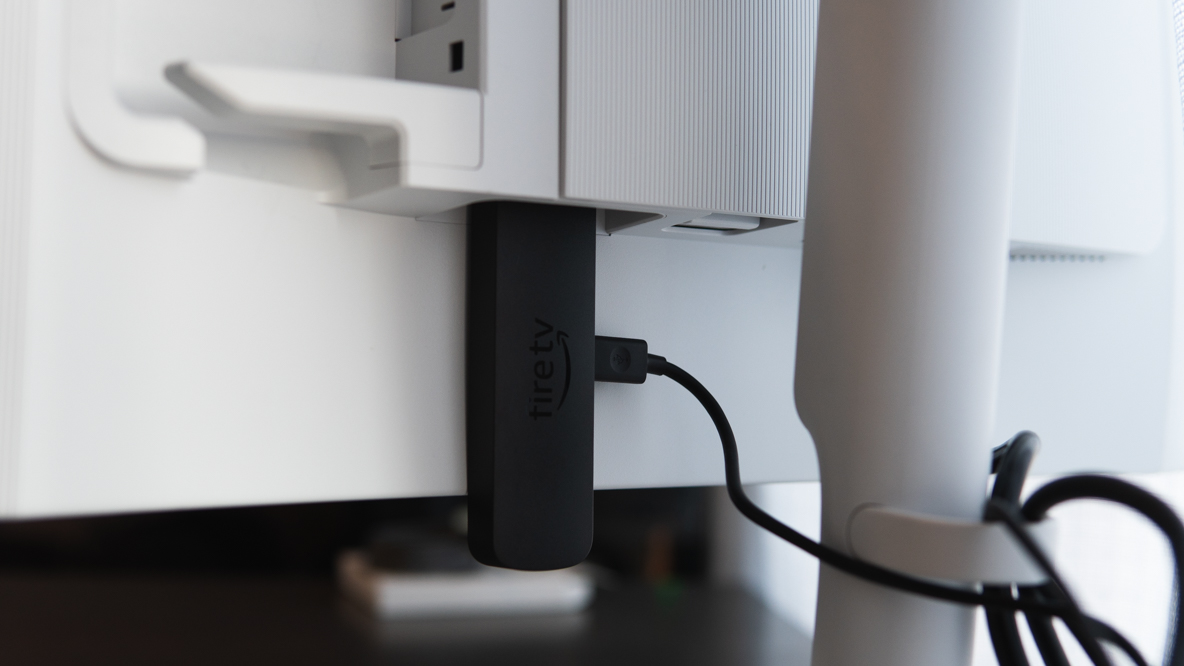
接続はかんたん。HDMIポートにFire TV Stickを、Fire TV Stickに給電用のケーブルを挿すだけ。
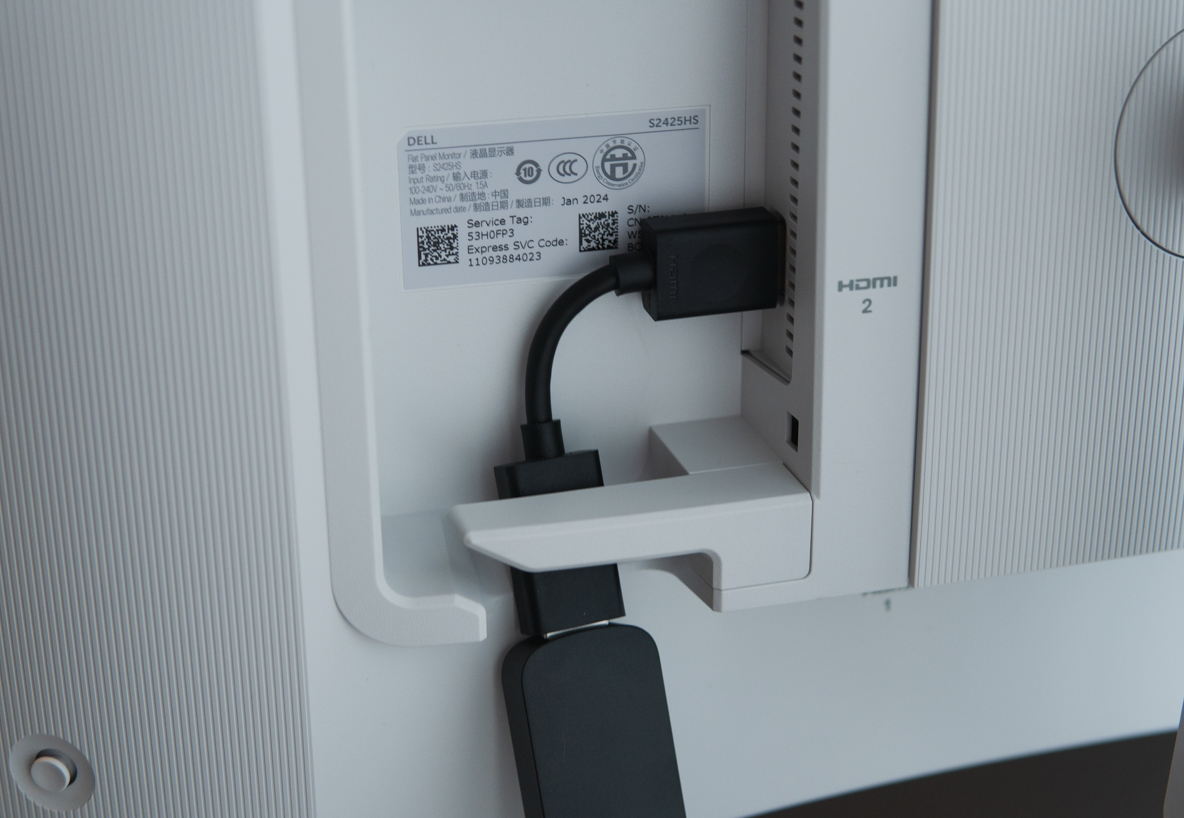
モニターによってはHDMIポート周辺のスペースが狭くて干渉しそうと心配しましたが、狭いところでも接続できる回避用のケーブルが同梱されていて、それを使えばなんら問題はありませんでした。
接続が完了すると……
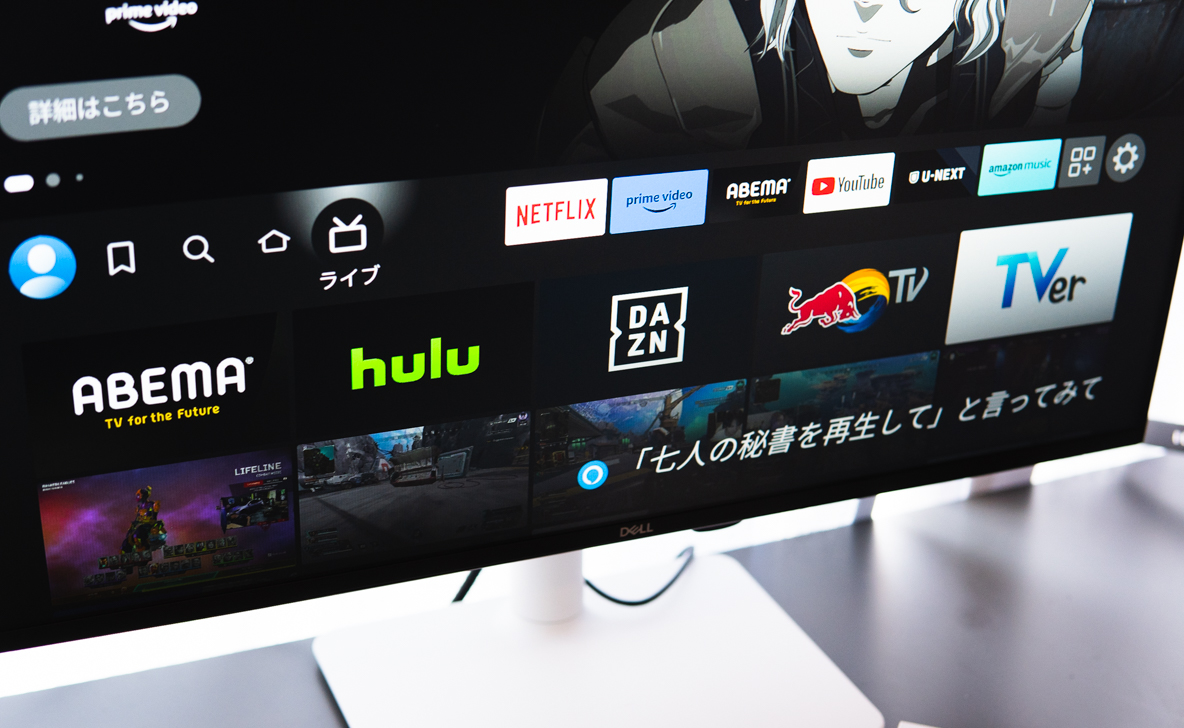
あっさり画面に出力することができました。
Fire TV Stickのセッティングもロード時間に5分ほどかかったものの、ガイドに従ってリモコンをポチポチするだけでOKとスマート。
リモコンでの基本的な操作もしっかりできて、計画通り! 肝心な動作のサクサク感もバッチリで、改めて4Kモデルにしてよかったと思いました。
しばらく使っていたら思わぬ落とし穴が…
「これで映像コンテンツが大画面で見れて快適だ〜」なんて思いながらしばらく使っていると、とある問題が出てきました。
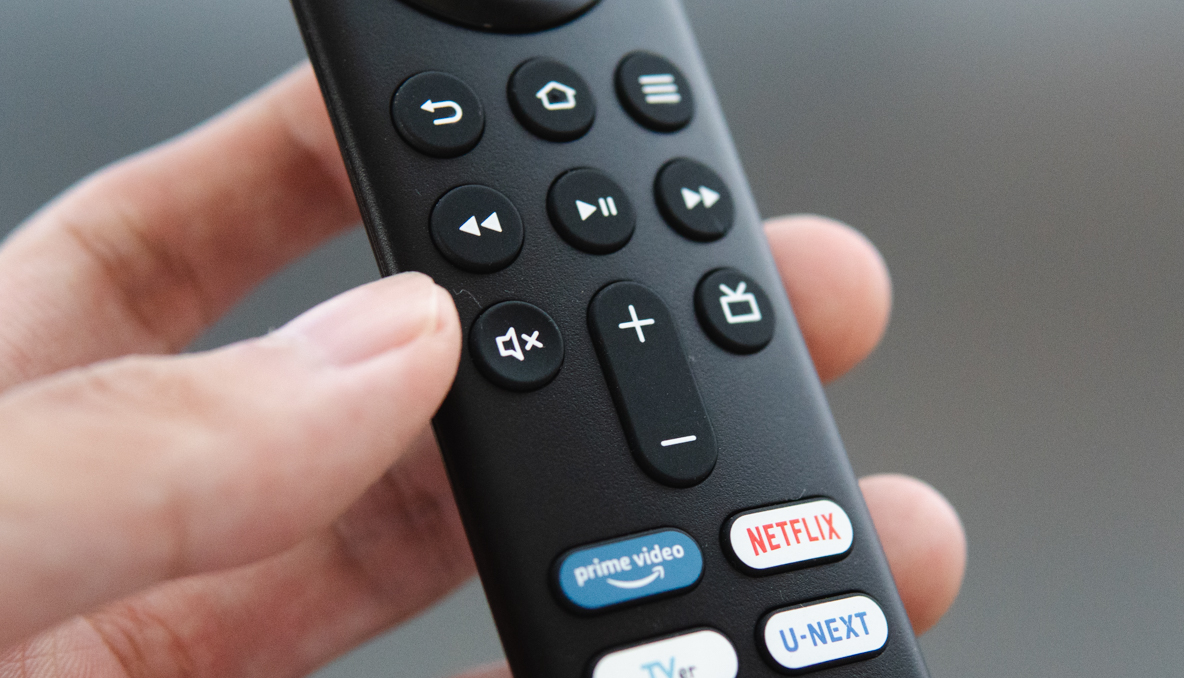
それは「リモコンで音量調節ができない」ところ。ソフトウェア側のどこかで設定できるのかなと思い色々試していたんですが、うまくいかず、調べてみたところ……
どうやらモニターで使用する場合、リモコンでの音量調節ができない仕様らしいんです。赤外線を使ってリモコンから操作するテレビとは、やはり仕組みが異なるわけですね。
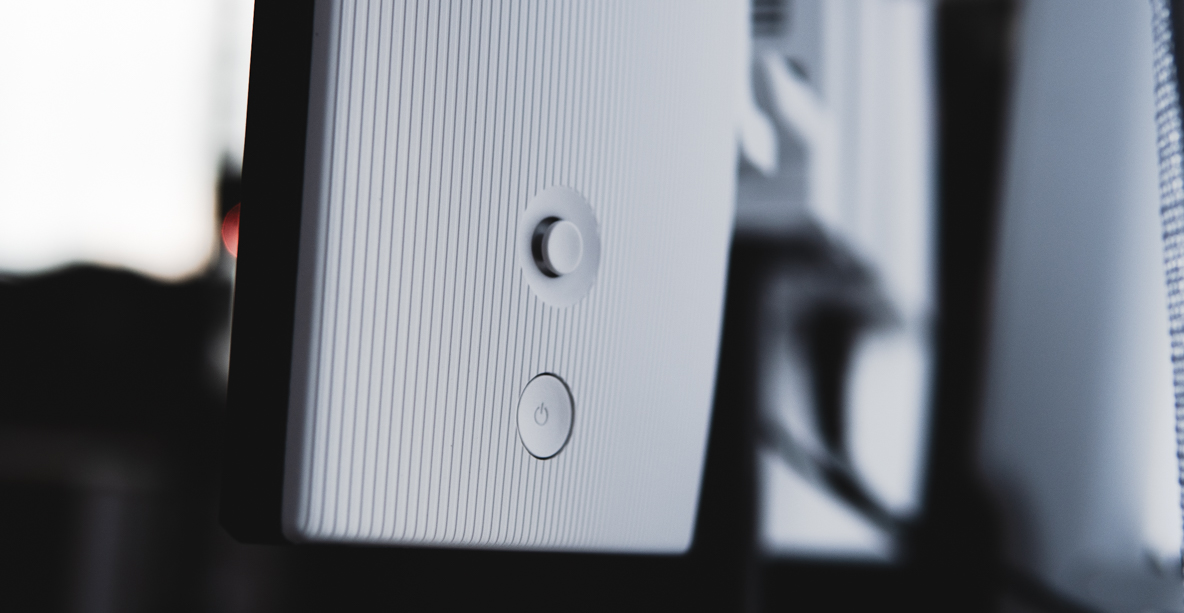
この場合、モニター本体についている「音量調節ボタン」からボリューム調節をしなければなりません。
ボリューム調節ができるスマホアプリがあったり、専用のリモコンが付属した外部スピーカーを合わせて使う、といった解決法はあるようですが、ちょっと面倒そうなので僕はあきらめました。
最初に調整しておけば、そこまで頻繁にボリューム調節をすることはないし、ボリューム調節がまったくできないわけじゃない! と割り切って使うことにします。
電源を切れないが、解決法あり!
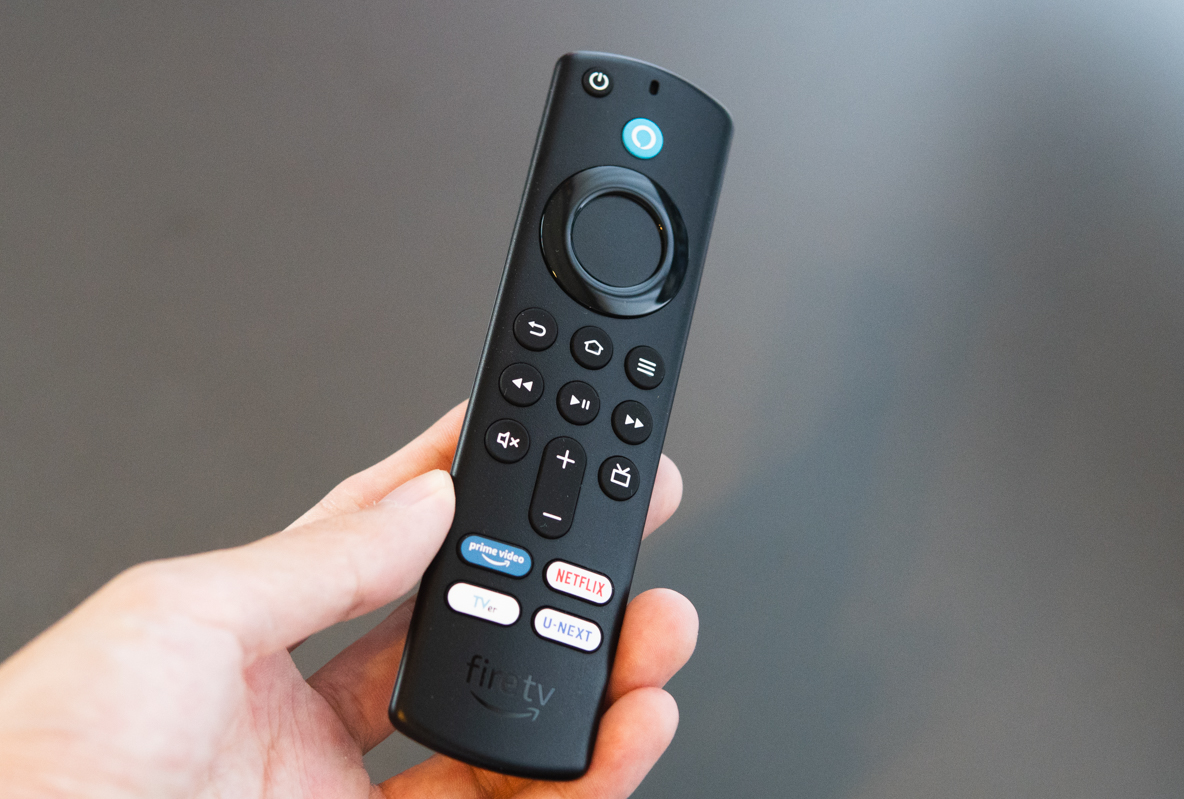
そしてもうひとつ問題が発生。リモコンの電源ボタンを押しても電源がオフにならない……!
数十分放置すれば自動で電源が落ちるそうですが、電気代が高騰している今、たとえそんなに電気代が変わらないにしてもなんとかしたいところ。
というわけで調べてみたところ、解決法、ありました。
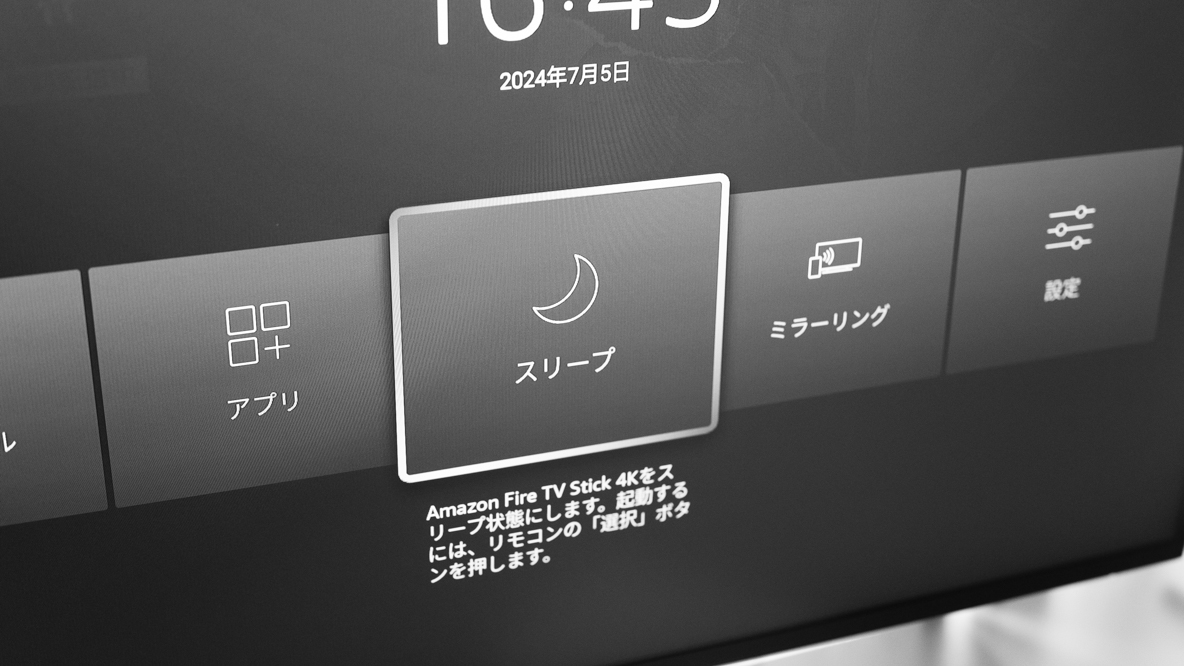
リモコンのホームボタンを長押しするとスリープモードにできました! そうなると映像出力も停止して、モニターの電源もオフになってくれます。
電源ボタンがあるのに使えない違和感はありますが、ひとまずこれで問題なし!
Fire TV Stickで得られる体験がすばらしい!
スマホやパソコンでも見られるYouTubeやネトフリですが、「Fire TV Stick」ならではの快適さがあると感じました。
ソファやイスにもたれたくつろぎの姿勢を崩すことなく、快適に操作ができて、大画面でコンテンツを楽しめますし、SNSの通知などに意識を奪われず没頭できる。
これが「Fire TV Stick」のよさなのだと、改めて理解しましたね。
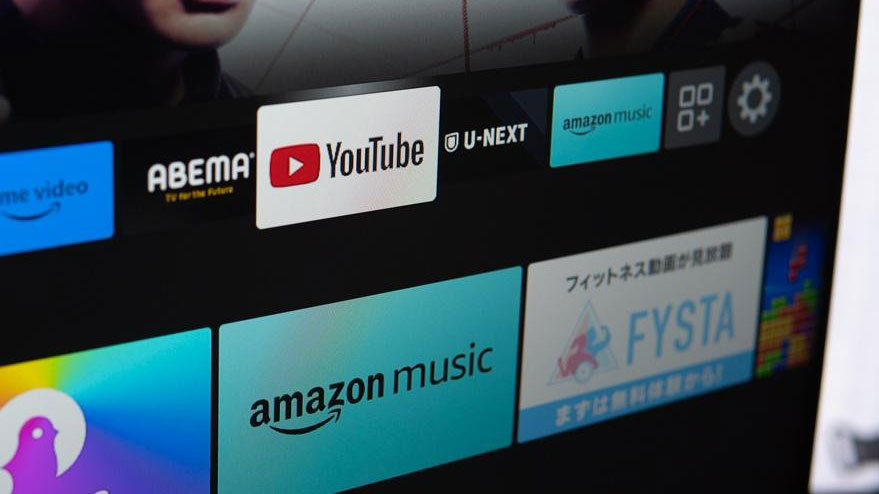
ただ、個人的にアプリボタンのラインナップに、よく使うYouTubeを入れてほしかった!
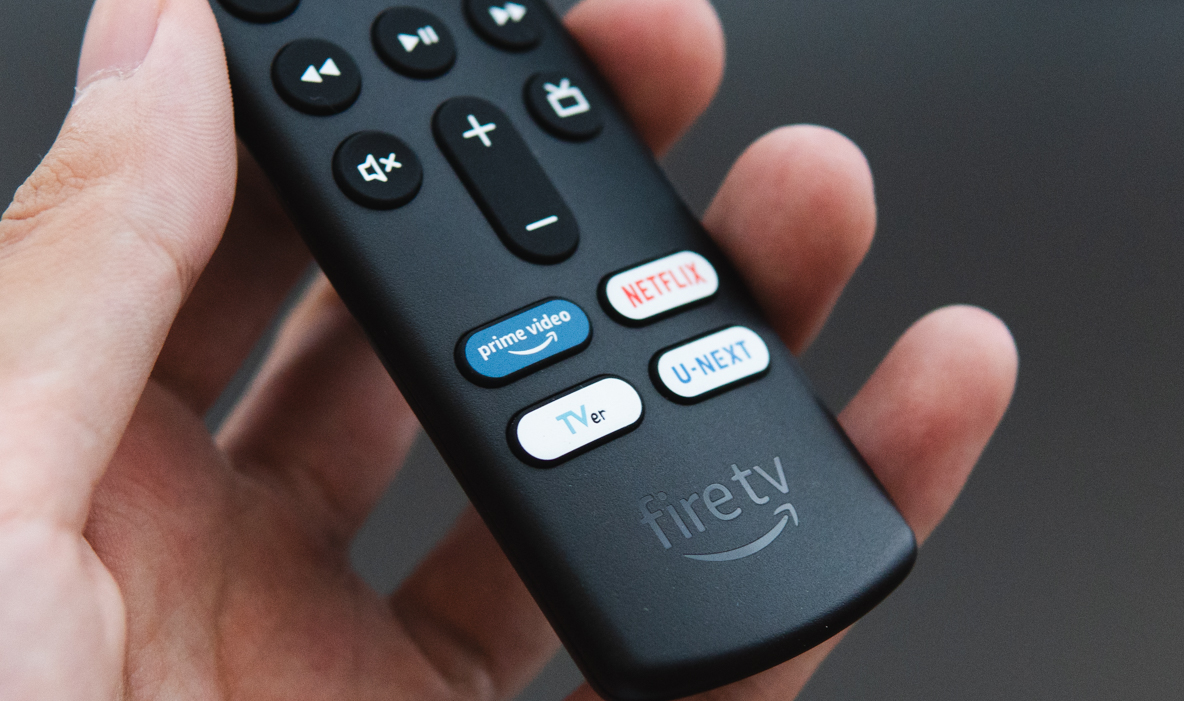
と思っていたのですが、どうやらYouTubeがアプリボタンに含まれているリモコンが単体で販売されているよう。これ、めちゃくちゃ便利なやつだ!
「モニター × Fire TV Stick」の結論
試してわかった僕の結論、「ぜんぜんアリだけど、音量調節もできたらベスト」といった感じ。
部屋に大きなテレビは置きたくないけど、デスクに載るモニターくらいならOK、なんて人にはオススメの使い方です。
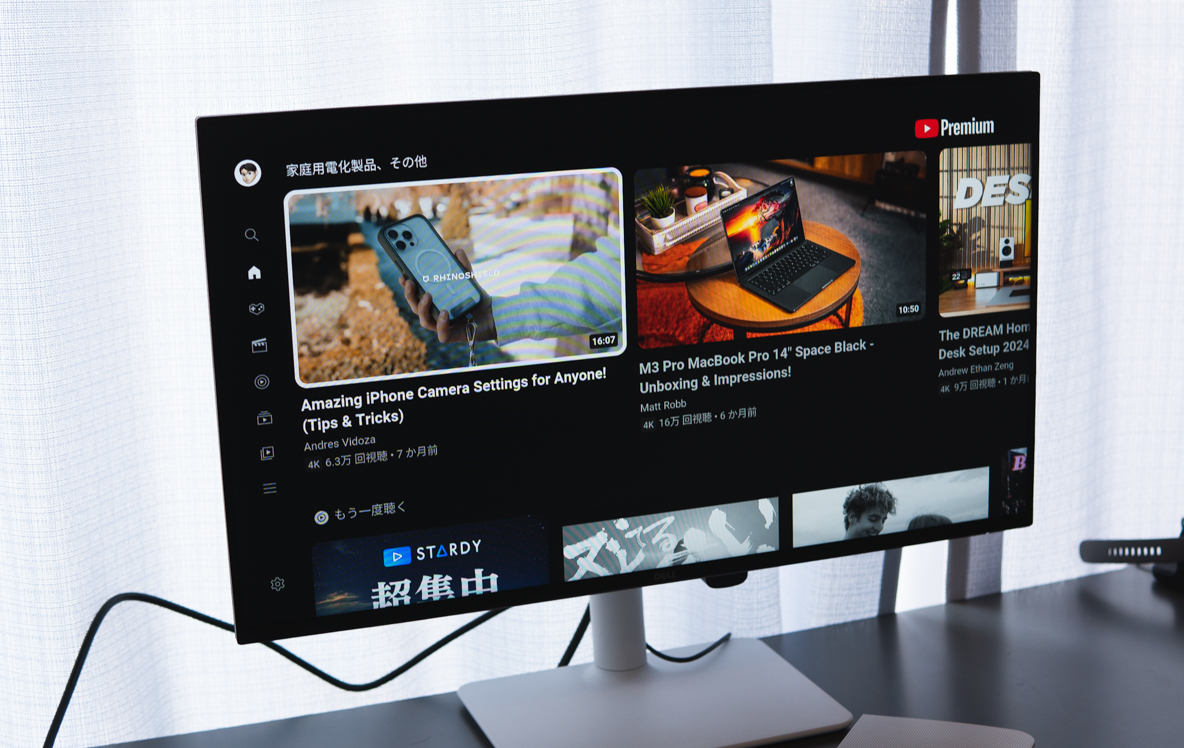
コンパクトなスティックを接続するだけで、映像コンテンツを快適に使えるようになるのはやっぱりすばらしい。
テレビやプロジェクターがなくても使えると分かれば、自分も欲しい! と思う人、けっこういるんじゃないかな~。
もっとサクサクな動作を期待するなら「Fire TV Stick 4K Max(マックス)」がオススメです↓
※記事内で紹介しているのは、1世代前の「Fire TV Stick 4K 第2世代」です。現在販売中のモデルと異なる箇所がある可能性があります。
※この記事はROOMIEの記事を転載したものです。
・合わせて読みたい→マツコが辿り着いた「最高のキャベツの食べ方」が目からウロコ “あるもの”と炒めるだけで絶品に
(文/ROOMIE)